Showing posts with label Corel Draw. Show all posts

Cara Membuat Silhouette / Siluet Di Coreldraw

Cara mudah membuat silhoutte atau siluet wajah dengan coreldraw - Membuat siluet wajah biasanya dibentuk dari sebuah kertas hitam lalu di gunting menyerupai wajah secara menyamping. Cara seperti itu sering kali lihat di acara televisi juga seniman pinggir jalan. Tentu saja dengan cara seperti kita akan sulit untuk mengikutinya, karena harus dilakukan dengan keahlian dan ketelitian tinggi. Namun tahukah anda bahwa membuat silhoutte atau siluet wajah sangat mudah dilakukan menggunakan aplikasi coreldraw?

Ya, membuat silhoutte atau siluet wajah dengan coreldraw ternyata sangat mudah. Anda bisa memakai versi coreldraw apa saja baik dari versi lama atau pun baru, caranya hampir sama. Langsung saja kita masuk ke cara membuat siluet dengan coreldraw.

Membuat Siluet Wajah Di Coreldraw

Karena kita akan membuat siluet wajah tentu saja yang harus anda siapkan pertama kali adalah foto atau gambar wajah yang ingin anda buat siluet, untuk contoh saya disini menggunakan wajah seorang pemain bola pemenang balon D'or Lionel Messi.

1. Dengan aplikasi coreldraw yang telah aktif silahkan import/masukan foto Lionel Messi ke lembar kerja coreldraw. Bila anda belum tahu cara import gambar silahkan lihat di cara import gambar di coreldraw.

2. Dengan menggunakan Bezier Tool, buat garis menyusuri bagian luar dari wajah Messi. Untuk Teknik dasar menggunakan bezier tool dalam membentuk sebuah objek silahkan anda lihat di cara menjiplak objek gambar dengan coreldraw.

Cara Membuat Silhouette / Siluet Di Coreldraw


3. Setelah semua selesai, silahkan anda hapus foto dasarnya lalu beri warna garis siluet yang telah anda buat.

Cara Membuat Silhouette / Siluet Di Coreldraw

Dalam teknik membuat siluet ini hanya memerlukan ketelitian, kesabaran serta latihan yang cukup. Semakin anda sering berlatih akan semakin halus dan semakin rapi juga hasil dari gambar anda. Demikian tutorial cara membuat silhoutte atau siluet wajah dengan coreldraw, semoga bermanfaat. Komentar anda berupa saran dan pertanyaan sangat saya tungu.

Cara Menjiplak Gambar Objek Dengan Coreldraw

Cara mudah menjiplak gambar objek atau logo di coreldraw - Menjiplak gambar dengan coreldraw ternyata sangat mudah dilakukan teman. Mungkin untuk beberapa keperluan anda diharuskan menjiplak sebuah gambar atau logo karena mentahan dari gambar tersebut hilang, dan anda harus merubahnya untuk keperluan yang lain. Berdasarkan pengalaman permintaan untuk menjiplak atau membuat kembali (recreate) sebuah logo adalah yang paling banyak di pesan pada sebuah jasa desain. Kenapa anda tidak menjiplak gambar tersebut sendiri di rumah?

Bila anda bisa sendiri menjiplak gambar, logo tau objek di rumah sepertinya lebih menarik. Jangan khawatir caranya sangat gampang, anda hanya perlu sebuah komputer atau laptop dengan aplikasi coreldraw di dalamnya. Anda bisa memakai aplikasi coreldraw versi mana saja, dari 9, 10, 11, X2, X3, X4, X5, X6, X7, caranya sama saja. Langsung saja kita lihat cara menjiplak gambar objek dengan coreldraw.

Menjiplak Gambar Objek Logo Di Coreldraw

Disini saya akan menjiplak objek logo dari perusahaan samartphone terbesar di dunia yaitu apple. Karena dalam judul ini menjiplak anda harus siapkan dulu logo apple terlebih dahulu, anda bisa mencarinya di google tetapi usahakan yang jelas.

1. Buka aplikasi coreldraw anda.

2. Masukan / import gambar logo apple yang telah anda cari di google ke aplikasi coreldraw, caranya lihat cara import gambar di coreldraw.

3. Untuk mempermudah anda menjiplak, klik kanan lalau pilih Lock Object. Ini berfungsi untuk membuat gambar tidak bergeser saat anda klik.

Cara Menjiplak Gambar Objek Dengan Coreldraw

4. Degan menggunakan Bezier Tool, buatlah pola garis lurus mengililingi gambar apple tersebut dan juga lupa daun di atasnya. Buat pola tersebut tidak terputus pada gambar applenya. Saya sengaja menggunakan garis berwarna merah agar anda lebih mudah melihatnya.

Cara Menjiplak Gambar Objek Dengan Coreldraw

5. Selanjutnya kita akan buat pola garis benar-benar menyerupai bentuk apple nya, double klik salah satu garis yang telah anda buat lalu klik kanan pada salah garis pilih To Curve. Maksudnya anda akan membuat garis lurus menjadi garis yang bisa dilengkungkan.

Cara Menjiplak Gambar Objek Dengan Coreldraw

6. Anda cukup tarik garis tersebut agar melengkung menyerupai apple, untuk membuat rapi hasilnya anda bisa menggunakan 2 kotak kecil yang muncul dengan garis.

Cara Menjiplak Gambar Objek Dengan Coreldraw

7. Lakukan cara yang sama pada semua bagian, tidak terkecuali pada gambar daun nya.

Cara Menjiplak Gambar Objek Dengan Coreldraw

8. Lalu lihat hasilnya, apa ada perbedaan di antara kedua gambar tersebut. 

Cara Menjiplak Gambar Objek Dengan Coreldraw

9. Sampai disini proses menjiplak logo apple sudah selesai, namun bila anda beri warna sepertinya lebih menarik. Mungkin anda ingin mencoba memberi efek metalik, silahkan lihat caranya dibawah ini.
Cara Membuat Efek Metalik Di Coreldraw | Cara Membuat Gradasi Warna Di Coreldraw
Demikian tutorial cara menjiplak gambar objek logo dengan coreldraw, semoga bermanfaat. Teruslah berlatih untuk membuat hasil lebih sempurna, apabila anda ada saran dan pertanyaan anda bisa berkomentar di kotak komentar yang telah disediakan. 

Cara Membuat Gradasi Warna Dengan Coreldraw

Cara mudah membuat gradasi warna dengan coreldraw - Gradasi warna atau juga perpindahan warna pada satu warna ke warna yang lain sangat sering digunakan pada seni dan ilmu desain. Mungkin anda sering melihatnya pada logo, pamflet, selebaran, poster, video dan lain sebagainya. Gambar dengan gradasi warna yang menarik selalu saja menjadi perhatian bagi siapa yang melihatnya, tentu saja itu bisa menjadikan promosi yang baik untuk sebuah iklan. Jadi apa salahnya apabila kita belajar untuk membuat gradasi warna di coreldraw.

Ada beberapa cara membuat gradasi warna di coreldraw, namun untuk kali ini saya akan menjelaskan dua cara. Yang pertama membuat gradasi warna menggunakan Transparency Tool, dan yang kedua menggunakan Fountain Fill Dialog. Tanpa banyak basa-basi lagi langsung saja kita lihat cara buat gradasi warna di coreldraw.

Membuat Gradasi Warna Menggunakan Trasnparency Tool

Transparency tool merupakan salah satu tool di coreldraw yang berfungsi untuk membuat warna transparan pada sebuah objek atau gambar. Jadi untuk trik yang pertama kita akan gunakan fungsi transparan dari Transparency tool untuk menggabungkan dua objek degan warna yang berbeda sehingga dari kedua objek tersebut muncuk efek gradasi warna. Masuk ke langkah pertama.

1. Buka aplikasi coreldraw anda.

2. Buat dua buah persegi panjang beri warna berbeda, lalu letakan bertumpuk pada ujungnya.

Cara Membuat Gradasi Warna Dengan Coreldraw


3. Klik Transparency tool, klik salah satu kota tahan klik lalu geser ke samping. Anda bisa lihat pada gambar dibawah, untuk mengatur gradasi silahkan anda geser-geser kotak hitam dan putih.

Cara Membuat Gradasi Warna Dengan Coreldraw

4. Selesai sudah, sangat mudah dan cepat untuk dipraktekan. Anda hanya tinggal menghilangkan outline hitam.

Membuat Gradasi Menggunakan Fountain Fill Dialog

Masuk ke cara yang kedua yaitu membuat gradasi menggunakan Fountain Fill Dialog. Fountain Fill Dialog merupakan salah satu di coreldraw yang berfungsi untuk memberi warna pada sebuah objek, namun berbeda dengan pewarnaan biasa pada tools ini anda bisa memberi warna lebih dari satu warna pada sebuah objek. Untuk caranya langsung saja kita lihat dibawah ini.

1. Buka lagi aplikasi coreldraw anda bila sudah anda close, bila masih dibuka teruskan saja.

2. Buat sebuah objek apa saja, saya disini membuat sebuah lingkaran. Lalu klik Fountain Fill Dialog.

Cara Membuat Gradasi Warna Dengan Coreldraw

3. Pada jendela Fountain Fill, Silahkan anda lakukan pengaturan seperti pada Type, Options, Color Blend, silahkan berdasarkan apa yang anda butuhkan.

Cara Membuat Gradasi Warna Dengan Coreldraw

4. Bila telah selesai silahkan klik tombol OK. Hasilnya akan seperti di bawah ini, terbentuk gradasi warna ada objek lingkaran.

Cara Membuat Gradasi Warna Dengan Coreldraw

Demikian cara membuat gradasi warna dengan coreldraw, silahkan anda kreasikan dengan bentuk dan pareasi yang berbeda. Jika anda ada saran dan pertanyaan silahkan untuk berkomentar di kolom komentar yang telah disediakan. Semoga bermanfaat dan terma kash telah berkunjung di blo Asik Itu Belajar.

Cara Membuat Efek Petir Di Coreldraw

Cara Mudah Membuat/Menambah Efek Petir Pada Gambar/Foto Di Coreldraw - Membuat efek petir, itulah judul yang saya buat untuk artikel ini. Namun kenapa saya beri judul efek petir? Karena dalam tutorial ini petir saya buat sebagai pelengkap dari gambar yang sudah jadi saja. Jadi gambar petir yang nanti kita akan buat dibuat untuk melengkapi/memperindah sebuah gambar yang sudah jadi.

Anda tidak perlu harus memakai versi terbaru coreldraw seperti X2, X3, X4, X5, X6, X7, namun bila anda pasti lebih bagus. Anda juga bisa memakai versi 9, 10 taupun 11, memakai versi mana saja cara dan hasilnya hampir sama saja. Langsung saja kita masuk ke cara membuat efek petir di coreldraw.

Buat Efek Petir Di Coreldraw

Untuk dapat memperoleh hasil dari efek petir tersebut, juga melihat keberhasilan dari pembuatan efek petir sebaiknya anda menyiapkan sebuah foto/gambar langit yang nantinya kita akan tambahkan efek petir di dalamnya. Bila sudah anda siapkan langsung kita masuk ke langkah pertama.

1. Buka aplikasi coreldraw tentu saja.

2. Masukan/Import gambar yang sudah anda siapkan ke lembar kerja coreldraw. Caranya lihat di cara import gambar di coreldraw.

3. Lalu di atas gambar tersebut buat garis petir atau seperti tangkai pohon menggunakan Freehand Tool. Beri warna garis tersebut, sesuaikan warna petir dengan warna dari gambar yang anda masukan. Untuk kali ini saya beri warna abu-abu.

Cara Membuat Efek Petir Di Coreldraw

4. Tebalkan beberapa garis inti, untuk membuatnya lebih vareatif menggunakan Outline Tool.

Cara Membuat Efek Petir Di Coreldraw

5. Seleksi semua garis yang anda buat, lalu beri efek bayangan/shadow menggunakan Interactive Drop Shadow Tool anda bisa juga lihat cara membuat efek shadow di coreldraw. Atur Feathering Direction ke Outside dan warna ke abu-abu.

Cara Membuat Efek Petir Di Coreldraw

6. Lalu rubah petir yang sudah anda buat menjadi bitmap, klik Bitmaps > Convert To Bitmap.

Cara Membuat Efek Petir Di Coreldraw

7. Pada jendela Convert To Bitmap jangan lupa untuk ceklist Transparent Background. Lalu tekan tombol OK.

Cara Membuat Efek Petir Di Coreldraw

8. Terakhir beri efek transparan agar petir terlihat lebih menyatu dengan gambar/foto. Caranya gunakan Interactive Transparency Tool. Klik pada bagian atas petir tahan lalu geser ke bawah. Atur saja sampai efek petir tampak menyatu.

Cara Membuat Efek Petir Di Coreldraw

9. Sampai disini proses pembuatan efek petir telah selesai, untuk membuatnya ke dalam bentuk JPEG silahkan lihat caranya di cara export gambar di coreldraw.

Cara Membuat Efek Petir Di Coreldraw

Demikian tutorial cara membuat efek petir di coreldraw, menggambar di coreldraw adalah tentang seberapa kreatif anda dan ketekunan anda berlatih. Semoga bermanfaat dan mudah untuk dipraktekan, bila anda mempunyai pertanyaan atau komentar silahkan untuk menulisnya dalam kotak komentar.

Cara Membuat Efek Pelangi Di Coreldraw

Cara mudah membuat efek warna pelangi menggunakan coreldraw - membuat efek pelangi dapat juga anda tambahkan pada sebuah gambar pemandangan yang mungkin kurang menarik. Mungkin kebanyakan orang akan berpikir untuk menggunakan photoshop untuk edit gambar atau foto, akan tetapi aplikasi desain vektor seperti coreldraw pun bisa diapakai untuk edit gambar atau foto dengan bagus. Contohnya dengan menambahkan efek pelangi pada foto atau gambar.

Coreldraw versi mana saja bisa anda pakai seperti 9, 10, 11, X2, X3, X4, X5, X6, bahkan X7. Saya disini memakai coreldraw versi 11, namun jangan khawatir bagi anda yang menggunakan versi berbeda caranya sama saja. Dalam setiap perkembangannya coreldraw tidak banyak merubah tools yang ada dilamnya, tetapi lebih ke penambahan tools yang lebih lengkap. Langsung saja kita lihat cara membuat efek pelangi di coreldraw.

Buat Efek Pelangi Dengan Coreldraw

1. Buka Palikasi coreldraw anda.

2. Buat beberapa persegi panjang menggunakan Rectangel Tool, sejajarkan lalu beri warna satu persatu seperti warna pelangi.

Cara Membuat Efek Pelangi Di Coreldraw

3. Klik salah satu kotak lalu beri efek bayangan menggunakan Interactive Drop Shadow Tool.

Cara Membuat Efek Pelangi Di Coreldraw

4. Pilih Preset pada Large Blow.

Cara Membuat Efek Pelangi Di Coreldraw

5. Lalu atur warnanya sesuai dengan warna kotak tersebut.

Cara Membuat Efek Pelangi Di Coreldraw

6. Klik kanan pada bayangan kotak tersebut, pilih Break Drop Shadow Group Apart (untuk memisahkan objek kotak dengan bayangannya).

Cara Membuat Efek Pelangi Di Coreldraw

7. Anda tinggal hapus saja objek kotaknya, karena kita hanya akan menggunakan efek bayangan dari kotak tersebut. Kotak dan pewarnaannya hanya kita buat untuk objek bantu saja.

Cara Membuat Efek Pelangi Di Coreldraw

8. Anda tinggal lakukan hal yang sama pada semua kotak yang anda buat sebelumnya.

Cara Membuat Efek Pelangi Di Coreldraw

11. Selamat anda telah berhasil membuat efek bayangan, kini anda bisa menambahkannya pada gambar anda. Masukan / Import sebuah gambar pemandangan pada coreldraw bila belum tahu caranya bisa anda lihat di Import Gambar Coreldraw. Lalu simpan gambar di bawah efek pelangi, atur letak, ukuran serta arahnya. Lalu gunakan Interactive Transparency Tool untuk mengatur ketebalan dari pelanginya. Geser kotak hitam dan putih seperti gambar dibawah ini.

Cara Membuat Efek Pelangi Di Coreldraw

10. Guanakan kreatifitas anda untuk membuatnya lebih menarik, untuk menjadikannya bitmap atau JPEG lihatnya caranya di cara exsport gambar di coreldraw.

Cara Membuat Efek Pelangi Di Coreldraw

Demikian cara membuat efek pelangi dengan coreldraw, semoga bermanfaat. Jangan lupa untuk berkomentar seputar pertanyaan, kritik atau saran bagi artikel ini di kolom komentar yang telah disediakan. Terima kasih, happy desain!

Cara Membuat Efek Metalik Pada Objek Di Coreldraw

Cara membuat efek warna metalik pada sebuah objek di coreldraw - membuat efek metalik di coreldraw, sekali lagi aplikasi ini bisa membuat gambar yang keren dan menarik. Dalam tutorial ini saya memanfaatkan Interactive Mesh Fill Tool untuk pewarnaannya dari berbagai teknik perwarnaan yang coreldraw sediakan untuk pewarnaan objek. Ini yang membuat saya suka dengan aplikasi ini dibanding aplikasi yang lain (bukan promosi, dan tidak di bayar untuk itu).

Gunakan aplikasi coreldraw yang anda punya, tak terbatas versi lama tau baru. Saya gunakan coreldraw 11 anda bisa gunakan versi X5, X6, X7. Langsung saja kita lihat cara membuat efek metalik pada objek di coreldraw.

Membuat Efek Warna Metalik Di Coreldraw

1. Seperti biasa buka aplikasi coreldraw. Bila anda mengikuti tutorial sebelumnya buka file tentang cara membuat objek gelas di coreldraw.

2. Buat sebuah persegi dengan garis yang mengecil kebawah, buat persegi tersebut lebih besar dari objek gelas yang anda buat menggunakan Rectangel Tool. Kemudian klik Interactive Mesh Fill Tool. Atur sehingga hanya tersedia kolom saja.

Cara Membuat Efek Metalik Pada Objek Di Coreldraw

3. Beri warna kolom tersebut garis per garis, sehingga menyerupai efek warna metalik.

Cara Membuat Efek Metalik Pada Objek Di Coreldraw

4. Bila warna sudah sesuai, kita tinggal masukan saja pada objek gelas. Caranya klik menu Effects > PowerClip > Place Inside Container.

Cara Membuat Efek Metalik Pada Objek Di Coreldraw

5. Lalu arahkan pada objek gelas paling besar terlebih dahulu, klik panah pada objek gelas.

Cara Membuat Efek Metalik Pada Objek Di Coreldraw

6. Lihat hasilnya, gunakan cara yang sama namun dengan gradasi warna yang berbeda untuk objek gelas yang lainnya. Jangan lupa untuk menghilangkan garis bantu yang berwarna hitam apabila anda telah selesai memberi seluruh warnanya. Selamat mencoba!

Cara Membuat Efek Metalik Pada Objek Di Coreldraw

Demikian cara membuat efek metalik pada objek di coreldraw, semoga bermanfaat. Jangan lupa berkomentar tentang saran dan kritik tentang artikel ini. Terima kasih telah berkunjung, happy desain!

Cara Menggambar Objek Gelas Dengan Coreldraw

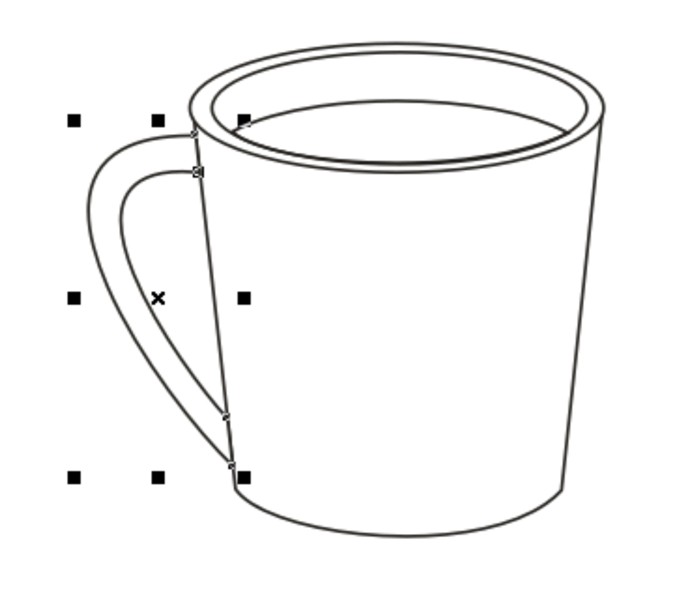
Cara membuat / menggambar objek gelas sederhana dengan coreldraw - Menggambar objek dengan  coreldraw sebetulnya tidak perlu memerlukan bakat menggambar yang tinggi, berbeda hal nya dengan jika kita menggambar di atas kertas dengan tangan. Sebagai contoh saja menggambar sebuah gelas yang memang sederhana dan mudah tetapi dengan hasil yang rapi dan simetris. Disini saya akan membuat contoh menggambar sebuah gelas menggunakan aplikasi coreldraw.

Sebetulnya tutorial ini tidak berbeda jauh dengan tutorial sebelumnya yaitu membuat animasi menggunakan bezier tool di coreldraw.  Pada cara menggambar objek gelas ini juga saya menggunakan Bezier Tool tetapi ditambah dengan penggunaan Rectangel Tool, Elipse Tool dan Interactive Extrude Tool. Saya tak perlu menjelaskan satu persatu kegunaan dari tools tersebut, anda akan mengerti fungsinya ketika nanti saya gunakan pada cara membuat objek gelas ini.

Gambar Gelas Mug Dengan Coreldraw

Saya menggunakan coreldraw versi 11 jadul namun tetap mantap untuk desain apapun, anda bisa gunakan versi mana saja yang anda punya baik jadul atau baru seperti versi 9, 10, X2, X3, X4, X5, X6, X7. Yang penting gunakan yang ada dan menurut anda nyaman, hasilnya kurang lebih sama saja. Langsung saja kita masuk ke cara membuat objek gelas dengan coreldraw.

1. Pertama buka aplikasi coreldraw anda.

2. Buat sebuah kotak menggunakan Rectangel Tool.

Cara Menggambar Objek Gelas Dengan Coreldraw

3. Tekan Ctrl+Q di keyboard, lalu geser kotak kecil dibagian bawah kotak ke tengah sehingga membentuk seperti prisma.  

Cara Menggambar Objek Gelas Dengan Coreldraw

4. Lalu buat objek lingkaran di atas gambar kotak menggunakan Elipse Tool.

Cara Menggambar Objek Gelas Dengan Coreldraw

5. Buat pegangan agar membuatnya lebih nyata, menggunakan Bezier Tool. 

Cara Menggambar Objek Gelas Dengan Coreldraw

6. Gunakan Interactive Extrude Tool pada objek pengangan gelas untuk membuatnya seperti terlihat dari atas. Atur saja ketebalnnya dengan menggeser panah.

Cara Menggambar Objek Gelas Dengan Coreldraw

7. Sampai disini cara membuat gelas dengan coreldraw selesai, namun kurang sedap apabila tidak kita beri warna. Kita akan menambahkan efek warna metalik pada gelas mug tersebut, sehingga gelas mug tersebut seolah-olah terbuat dari bahan stainles. Untuk melihatnya caranya anda bisa melihatnya disini.

Cara Membuat Efek Metalik Pada Objek Di Coreldraw

Demikian tutorial coreldraw cara membuat objek gelas, semoga bermanfaat dan mudah di praktekan. Jangan lupa untuk memberikan saran dan kritik untuk blog ini di kolom komentar yang telah disediakan. 

Cara Membuat Foto Menjadi Lukisan Dengan Coreldraw

Cara mudah membuat foto/gambar menjadi lukisan menggunakan aplikasi coreldraw - Buat foto menjadi lukisan ternyata sangat mudah meng-editnya, dengan bantuan aplikasi coreldraw bukan hanya mudah tetapi cepat. Mungkin banyak yang menyangka bahwa aplikasi coreldraw hanya bisa digunakan untuk membuat gambar vektor saja, namun tetapi coreldraw merupakan aplikasi yang cukup lengkap untuk edit gambar atau bitmap.

Anda bisa menggunakan aplikasi coreldraw dari versi dahulu sampai terbaru seperti 9, 10, 11, X2, X3, X4, X5, X6, X7. Disini saya menggunakan coreldraw versi 11, namun jangan khawatir bila anda memakai versi sebelumnya atau sesudahnya caranya sama saja. Langsung saja kita masuk ke cara membuat foto menjadi lukisan di coreldraw.

Buat Foto / Gambar Jadi Seperti Lukisan

Sebelum masuk ke langkah pertama, sebaiknya anda siapkan sebuah gambar atau foto yang ingin anda rubah menjadi efek seperti lukisan.

1. Seperti biasa buka aplikas coreldraw anda.

2. Masukan gambar atau foto ke coreldraw, lihat caranya di cara import gambar di coreldraw.

3. Klik menu Bitmpas > Art Strokes > Watercolor.

Cara Membuat Foto Menjadi Lukisan Dengan Coreldraw

4. Pada jendela watercolor anda bisa atur sama seperti saya contohkan pada gambar di bawah, atau anda bisa mengatur dengan sesuai selera anda. Untuk melihat hasilnya silahkan anda klik tombol Preview, apabila haslnya telah sesuai anda tinggal klik tombol OK.

Cara Membuat Foto Menjadi Lukisan Dengan Coreldraw

5. Selamat, tentu sangat mudah dan cepat. Untuk merubahnya menjadi JPEG silahkan lihat caranya di cara export gambar di coreldraw.

Cara Membuat Foto Menjadi Lukisan Dengan Coreldraw

Demikian tutorial untuk buat foto menjadi seperti lukisan, semoga bermanfaat. Tetap semangat untuk belajar, buat belajar anda menjadi asik. Terima kasih telah berkunjung di blog ini.

Kata kunci : foto jadi lukisan coreldraw, edit foto jadi lukisan, aplikasi edit foto jadi lukisan, membuat foto menjadi lukisan.

Cara Membuat Foto Menjadi Sketsa Pensil Dengan Coreldraw

Cara mudah membuat foto/gambar menjadi sketsa pensil di coreldraw - Membuat gambar atau foto menjadi sketsa pensil, mungkin di dalam pikiran anda untuk meng-edit nya anda akan membuka aplikasi edit gambar seperti photoshop. Namun sebenarnya dengan menggunakan aplikasi coreldraw anda juga bisa edit foto menjadi sketsa pensil. Bahkan menurut saya caranya lebih mudah dan gampang.

Saya menggunakan aplikasi coreldraw 11, meskipun jadul tetapi cukup ringan digunakan dan membuahkan hasilnya yang sempurna. Anda silahkan mencobanya menggunakan coreldraw versi lama atau terbaru sperti, 9, 10, 11, X2, X3, X4, X5, X6, X7. Langsung saja kita lihat cara membuat foto menjadi sketsa pensil menggunakan coreldraw.

Buat Foto Jadi Sketsa Pensil

1. Siapkan foto yang akan anda edit.

2. Buka aplikasi coreldraw.

3. Import / masukan gambar atu foto yang ingin anda edit menjadi sketsa pensil. Untuk import gambar lihat di cara import gambar di coreldraw.

Membuat Foto Menjadi Sketsa Pensil Dengan Coreldraw

4. Sebelum kita edit foto menjadi sketsa pensil, untuk membuat hasil lebih maksimal kita akan buat grayscale (hitam putih) terlebih dahulu fotonya sehingga pada saat di sketsa tidak akan tampil warna lain selain warna pensil. Klik menu Bitmaps > Mode > Grayscale.

Membuat Foto Menjadi Sketsa Pensil Dengan Coreldraw

5. Setelah warna menjadi grayscale, untuk menjadikan foto sketsa pensil klik menu Bitmaps > Contour > Find Edges.

Membuat Foto Menjadi Sketsa Pensil Dengan Coreldraw

6. Pada jendela Find Edges atur menurut selera ketebalan pensil, lalu Preview terlebih dahulu untuk melihat hasilnya. Stelah dirasa hasilnya sesuai silahkan tekan tombol OK.

Membuat Foto Menjadi Sketsa Pensil Dengan Coreldraw

7. Selamat kini foto atau gambar anda telah berubah seperti sketsa pensil. Untuk merubah file coreldraw menjadi JPEG silahkan lihat caranya di Cara Export Gambar Di Coreldraw.

Membuat Foto Menjadi Sketsa Pensil Dengan Coreldraw

Setiap foto dan warna bawaan dari gambar akan menjadikan hasil yang berbeda-beda pada hasil sketsa pensil tersebut. Ada yang menjadi sketsa pensil yang jelas dan tajam ada pula yang biasa saja. Demikian cara membuat foto menjadi sketsa pensil dengan coreldraw, semoga bermanfaat untuk anda yang sedang belajar coreldraw.

Kata kunci : aplikasi edit foto jadi lukisan pensil, foto lukisan pensil, foto lukisan pensil pemandangan, edit foto sketsa pensil, edit foto jadi lukisan dengan coreldraw.

Membuat Efek Gulungan Kertas Dengan Coreldraw

Membuat efek gulungan kertas pada gambar dan foto di coreldraw dengan perintah page curl - Efek gulungan kertas pada sebuah foto atau gambar sering kali membuat gambar atau foto tersebut menjadi lebih menarik dan indah. Namun dengan bantuan aplikasi coreldraw, membuat efek seperti iyu menjadi sangat mudah. Membuat efek gulungan kertas adalah cara yang sangat cepat dan mudah untuk mengedit foto agar lebih menarik. 

Anda bisa menggunakan coreldraw versi lama sampai terbaru dari versi yang sering dipakai seperti 9, 10, 11, X2, X3, X4, X5, X6, X7 sedangkan saya disini menggunakan versi 11. Namun jangan khawatir dalam setiap versi coreldraw dari yang lama sampai yang baru caranya sama saja. Langsung saja kita lihat cara membuat efek gulungan kertas pada gambar di coreldraw.

Membuat Efek Gulungan Kertas

1. Buka aplikasi coreldraw anda.

2. Masukan atau import sebuah gambar yang ingin anda beri efek gulungan kertas pada coreldraw. Bila anda belum tahu caranya lihat di cara import gambar di coreldraw.

Membuat Efek Gulungan Kertas Dengan Coreldraw

3. Bila gambar atau foto sudah ada pada lembar kerja, klik gambar > Bitmaps > 3D Effects > Page Curl.

Membuat Efek Gulungan Kertas Dengan Coreldraw

4. Pada jendela Page Curl, anda bisa coba atur-atur sendiri pengaturannya sesuai dengan selera anda. Untuk melihat penampakannya coba dengan tombol Preview, bila hasilnya sudah cocok tinggal tekan tombol OK.

Membuat Efek Gulungan Kertas Dengan Coreldraw

5. Selamat foto anda telah selesai di edit dengan efek gulungan kertas, untuk menjadikannya menjadi JPEG kemabli anda tinggal export saja lihat caranya di cara export gambar di coreldraw.

Membuat Efek Gulungan Kertas Dengan Coreldraw

Demikian tutorial cara membuat efek gulungan kertas dengan mudah di coreldraw menggunakan tools page curl. Semoga bermanfaat dan mudah untuk dipahami, silahkan untuk berkomentar apabila tutorial ini sangat bermanfaat untuk anda. Terima kasih telah membaca artikel cara membuat efek gulungan kertas.